| Évaluation pratique
Microsoft Word 97 - Module 3 (cours français, logiciel anglais)
MWD97ACFP3P |
 |
 |
|
  |
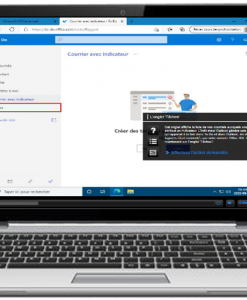
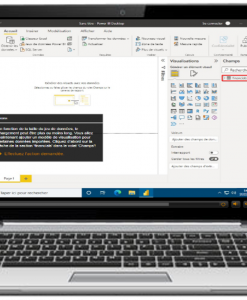
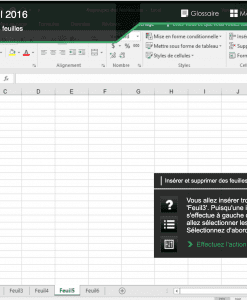
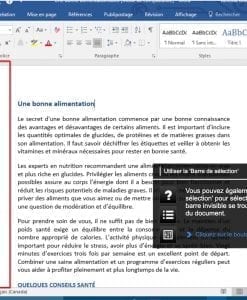
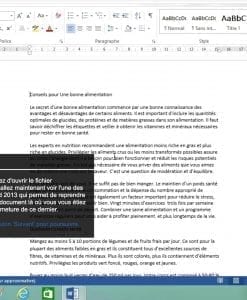
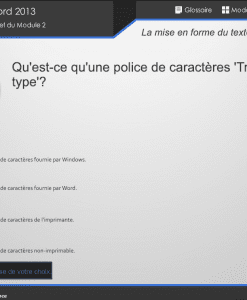
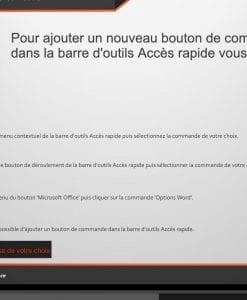
Cette évaluation pratique, entièrement interactive, a été conçue pour évaluer vos connaissances de ce logiciel. Vous serez en mesure, grâce à des exercices pratiques, d'évaluer si vous connaissez bien les notions essentielles à la maîtrise de ce logiciel. |
  |
|
 |
Connaissance de base de Microsoft Word 97
|
Evaluation des connaissances : Maîtriser la gestion des sections, les styles et les modèles
|

|
|

|
1 - 2 heures
|
|
 |
|
-
Signets et hypertextes
La boîte de dialogue 'Bookmark'
Création de signets
Se rendre à un signet
La suppression d'un signet
La création d'un lien hypertexte
Se rendre à un endroit grâce au lien hypertexte
La suppression d'un lien hypertexte
-
La règle, retraits et les taquets
Insérer un retrait de première ligne
Insérer un retrait négatif
Insérer un retrait à gauche
Insérer un retrait à droite
La boîte de dialogue 'Paragraph'
Les différents taquets disponibles
Insertion des taquets
L'alignement d'une colonne de données'
Supprimer l'alignement d'une colonne
-
Sections, en-tête et pied de page
La barre d'outils Header and Footer
La création d'un en-tête
La mise en forme d'un en-tête
La création d'un en-tête différent pour la page titre
L'aperçu du document
La suppression des en-têtes
La création d'un saut de section
La suppression d'un saut de section
-
Notes, saut de page, insertion de date
La boîte de dialogue 'Footnote ou Endnote'
Création d'une note de bas de page
Visualisation de la note de bas de page
Supprimer une note de bas de page
Introduire une nouvelle page dans un document
Supprimer un saut de page
Introduire la date du jour dans un document
Supprimer la date du jour
-
Les Assistants (Newsletter)
La boîte de dialogue 'New'
L'onglet 'Office 95 Templates'
L'Assistant Newsletter
L'Assistant CV (Professional Resume)
L'Assistant Mémo
-
Les modèles
Accéder aux modèles
Créer un nouveau modèle
Enregistrer un modèle
Ouvrir un modèle
Supprimer un modèle
|
-
L'Assistant Télécopie
Lancer l'Assistant télécopie
Les différentes options de l'assistant
Modifier la télécopie
Sauvegarder la télécopie
Ouvrir le document télécopie
-
Arrière-plan et Lettrine
Insérer un arrière-plan (couleur)
Insérer un arrière-plan (image)
Supprimer un arrière-plan
Insérer une lettrine
Supprimer une lettrine
-
Création de style
Les styles par défaut
La création d'un nouveau style
Choisir le contenu du nouveau style
Appliquer un style au texte
Modifier ou supprimer un style
-
Créer un encadré avec bordure
Encadrer un titre
Changer la couleur et la largeur du cadre
Enlever la bordure de l'un des côtés du cadre
Appliquer l'encadré au paragraphe ou au texte
Modifier la distance entre le texte et la bordure
Insérer une trame de fond au cadre
Modifier les marges et l'enrichissement du titre
Supprimer la bordure et la trame de fond
-
Insérer une image
La barre d'outils 'Drawing'
La base de données d'images de Word
La boîte de dialogue 'Insert Picture'
Visualisation des fichiers
Accéder à la bibliothèque d'images de Word
Connexion au Web
Insertion d'une image dans le document
Suppression d'une image
-
WordArt
La barre d'outils Dessin
Insertion d'un objet WordArt
Les poignées de sélection
La barre d'outils WordArt
La boîte de dialogue 'Format WordArt
Les boutons 'WordArt Shape' et 'Free Rotate'
L'alignement du texte
La suppression d'un texte WordArt
|
 |
|
À partir de n'importe quel ordinateur ayant accès à Internet, et après avoir saisi son identification confidentielle, l'apprenant obtient la liste des évaluations auxquelles il est inscrit. Dès qu'il sélectionne une évaluation pratique, la liste des sujets devant être évalués apparaît. Lorsque l'apprenant clique sur l'un des sujets, l'évaluation débute. En tout temps, l'apprenant peut accéder au glossaire afin d'obtenir la définition de certains termes.
|
 |
|
• Ne nécessite aucune installation sur votre ordinateur*
• PC compatible 233 MHz minimum, 330 MHz fortement recommandé.
• Carte vidéo supportant une résolution de 800 X 600 ou plus et 16 bits couleurs
• 32 MB de Ram de mémoire vive minimum, 96 MB fortement recommandé.
• Souris compatible Microsoft
• Environnement: Windows 95, 98, 2000, NT 4.0, XP
|
• Netscape 4.7 ou Internet Explorer 5.0 et plus
• Accès à Internet : modem 56 K minimum, connexion haute vitesse fortement recommandée ou connexion réseau 10 Mbit minimum.
* Si vous utilisez Windows XP, Internet Explorer 6 nécessitera une installation d'un interpréteur Java 1.4.0 et plus. En effet, en raison d'un contentieux entre Sun et Microsoft, celui-ci a exclu la JVM de sa distribution Windows XP pour Internet Explorer. La JVM devra être téléchargée et installée à l'adresse suivante : http://www.eduperformance.com/download/jre.exe |
 |
|
EDU-PERFORMANCE CANADA
7900, Boul. Taschereau Ouest,
Suite A-207 Brossard (Québec)
Canada J4X 1C2
Tél.: (450) 466-7275
Fax : (450) 466-4915
Hors région Mtl : 1-888-EDU-PERF
1-888-338-7373
E-Mail : info@eduperformance.com
Site web : www.eduperformance.com
|
EDU-PERFORMANCE EUROPE
Numéro international : 1-450-466-7275
E-mail : infoepe@eduperformance.com
|
| |
|
|
|
© 2006 Droits d'auteur réservés à Edu-Performance Canada Inc. Tous droits de reproduction réservés. Tous les noms et marques de produits mentionnés dans ce texte sont soumis à leurs droits d'auteur respectifs.
|